 SubDrive
 CLI
O SubDrive CLI (arquivo SubDrive-CLI, ou SubDrive-CLI.exe no Windows) é o programa de computador que acompanha o pacote SubDrive. Ele prepara o pendrive e deixa as legendas do jeito que o player aceita. Roda no Windows, no macOS e no Linux, sem instalar nada, nem Java.
Há dois jeitos de usar. O menu atende quase todo mundo. Os comandos de terminal fazem as mesmas coisas e servem para quem quer rapidez ou automatizar.
O menu
Abra o SubDrive CLI com dois cliques. As setas ↑ e ↓ escolhem, Enter confirma e Esc volta. Os números também funcionam como atalho. Você pode arrastar um arquivo de legenda para cima do programa, ou para dentro da janela: o SubDrive CLI verifica o arquivo e oferece o que faz sentido para ele.
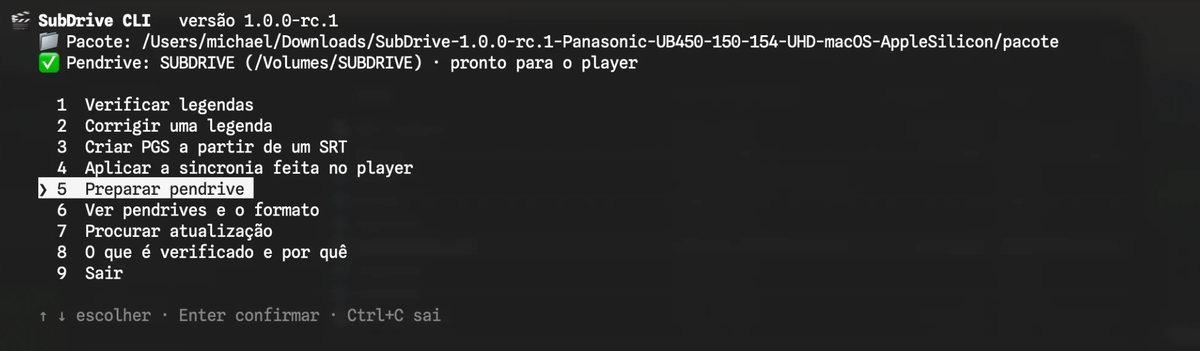
| Opção do menu | Para que serve |
|---|---|
| Verificar legendas | Diz se cada legenda vai funcionar no player e explica o que estiver errado. |
| Corrigir uma legenda | Cria uma cópia corrigida da legenda, sem mexer na original. |
| Criar PGS a partir de um SRT | Desenha a legenda num arquivo PGS, com a fonte e a cor que você escolher. |
| Aplicar a sincronia feita no player | Cria uma legenda nova com os ajustes de tempo que você fez no player. |
| Preparar pendrive | Instala ou atualiza o pacote SubDrive no pendrive. |
| Ver pendrives e o formato | Mostra os pendrives conectados e se o player consegue ler cada um. |
| Procurar atualização | Procura uma versão nova do SubDrive e instala, se você quiser. |
| O que é verificado e por quê | Lista as regras que uma legenda precisa seguir. |
Para escolher a legenda, o SubDrive CLI procura arquivos .srt e .sup no pendrive, na pasta do pacote e na pasta do programa. Também dá para arrastar um arquivo de qualquer lugar.
Pelo terminal
Abra um terminal na pasta do SubDrive CLI e use:
Windows:        .\SubDrive-CLI.exe comando opções
macOS e Linux:  ./SubDrive-CLI comando opções
Nos exemplos abaixo aparece só SubDrive-CLI; no seu computador, escreva como acima. Coloque entre aspas os nomes de arquivo com espaço. Sem nenhum comando, o programa abre o menu.
Cada comando e cada opção têm um nome em português e outro em inglês, e os dois funcionam: verificar é o mesmo que check, e --mostrar é o mesmo que --show. Aqui aparece primeiro o nome em português.
| Opção geral | O que faz |
|---|---|
--ajuda (--help) | Mostra a ajuda. Também funciona depois de um comando, como em SubDrive-CLI corrigir --ajuda. |
--versao (--version) | Mostra a versão do SubDrive CLI. |
--sem-emoji (--no-emoji) | Usa texto simples no lugar dos emojis, para terminais que não os mostram. |
--sem-cor (--no-color) | Tira as cores das mensagens. |
verificar (check)
SubDrive-CLI verificar "Filme.srt"
SubDrive-CLI verificar legendas/
Confere um ou mais arquivos, ou todos os .srt e .sup de uma pasta. Para cada um, diz se está pronto para o player. Se não estiver, diz o motivo e como resolver.
--mostrar (--show) | Lista cada fala com problema, com o horário dela no filme. |
Use antes de copiar uma legenda nova para o pendrive. As regras completas estão em SubDrive-CLI regras, explicadas mais abaixo.
corrigir (fix)
SubDrive-CLI corrigir "Filme.srt"
SubDrive-CLI corrigir "Filme.srt" --mostrar
SubDrive-CLI corrigir "Filme.srt" --saida "Filme corrigido"
Cria uma cópia corrigida de um .srt e deixa o original como estava. A cópia ganha o nome Filme_2.srt, ou Filme_3.srt se a _2 já existir. Ela é verificada de novo antes de ser gravada. O que a correção faz:
- converte o texto para UTF-8, para os acentos aparecerem certos;
- conserta acentos quebrados, como
éno lugar deé; - troca símbolos que o player não mostra pelo equivalente simples, como as aspas curvas e o travessão, e tira emojis e ♪;
- tira marcações que o player não entende, como cor e posição, e mantém o itálico;
- refaz a divisão das linhas que passam de 2 por fala ou de 64 letras;
- renumera as falas e corrige tempos e falas sobrepostas.
--saida nome (--output) | Escolhe o nome do arquivo novo. |
--mostrar (--show) | Mostra cada mudança, com o antes e o depois. |
--remover-creditos (--remove-credits) | Também tira as falas que parecem créditos ou propaganda, como "Legenda por…". O verificar avisa quando encontra falas assim. |
Se sobrar algo que não dá para corrigir sozinho, o SubDrive CLI diz em qual fala está, para você arrumar à mão.
pgs
SubDrive-CLI pgs "Filme.srt"
SubDrive-CLI pgs "Filme.srt" --cor amarelo-escuro --fonte inter --negrito
Desenha cada fala do SRT numa imagem e grava um PGS (.sup) de 1080p. Use quando quiser um visual que o player não faz sozinho, como uma fonte com contorno mais grosso, ou para guardar a legenda já no estilo que você gosta. O arquivo novo leva a cor no nome, como Filme.dark-yellow.sup, e o painel do player mostra o nome dessa cor.
--cor (--color) | A cor da letra. Padrão: branco suave. Aceita o nome em português ou em inglês: branco, branco-suave, cinza-claro, cinza, creme, amarelo, amarelo-claro, amarelo-escuro, ambar, laranja, verde, verde-claro, verde-limao, ciano, ciano-claro, azul-claro, lilas, rosa, magenta e vermelho-claro. |
--fonte (--font) | A fonte. Padrão: roboto. Opções: roboto, inter, arimo, notosans, opensans, sourcesans3, lato, atkinson e dejavusans. |
--negrito (--bold) | Letras em negrito. |
--tamanho (--size) | Tamanho da letra em pixels, numa tela de 1080p. Padrão: 48. Aceita de 30 a 72. |
--contorno (--outline) | Espessura do contorno preto em pixels. Padrão: 2. Aceita de 0 a 6. |
--saida (--output) | Escolhe o nome do arquivo novo. |
O SRT precisa passar na verificação antes. Se não passar, use o corrigir primeiro. Com tamanhos grandes, uma fala muito longa pode não caber nos limites de imagem do player; o SubDrive CLI diz qual fala é, e um tamanho menor resolve.
sincronizar (sync)
SubDrive-CLI sincronizar "legendas/Filme.srt"Lê os pontos de sincronia que você criou no player, na pasta sincronia do pendrive, e grava uma legenda nova com os tempos já acertados, como Filme_2.srt. Funciona com SRT e com PGS. A original fica como estava. Veja como funciona a sincronia.
--pontos (--points) | Usa outro arquivo de pontos. Padrão: sincronia/<nome da legenda>.txt, ao lado da pasta legendas. |
--saida (--output) | Escolhe o nome do arquivo novo. |
pendrives (drives)
SubDrive-CLI pendrivesLista os pendrives conectados e diz se o player consegue ler cada um. O player só lê pendrives em FAT32, com uma partição e esquema MBR. Se o seu estiver diferente, o SubDrive CLI explica como formatar no seu sistema. Ele nunca formata nada sozinho.
preparar (prepare)
SubDrive-CLI preparar
SubDrive-CLI preparar --pendrive E:\ --ejetar
SubDrive-CLI preparar --pendrive /Volumes/PENDRIVE --firmware UPDATE_UB450P_UB150P_V113.zip
Instala ou atualiza o pacote SubDrive no pendrive. Antes de gravar, mostra o que vai fazer e pede confirmação. Na primeira vez, baixa o firmware oficial do site da Panasonic, confere o arquivo e guarda numa pasta firmware ao lado do programa, para não baixar de novo. Com ele, monta o programa do player no seu computador e confere cada parte com a versão testada.
O pendrive fica com as pastas legendas, sincronia, relatorios e fontes já criadas. O player não consegue criar pastas sozinho, então é o SubDrive CLI que faz isso. Suas legendas, os pontos de sincronia, as preferências e os relatórios que já estão no pendrive nunca são apagados.
--pendrive (--drive) | O pendrive, como E:\ no Windows ou /Volumes/NOME no Mac. Só é preciso quando há mais de um conectado. |
--pacote (--package) | A pasta do pacote SubDrive. Padrão: a pasta pacote ao lado do programa. |
--firmware | Usa um ZIP do firmware oficial que você já baixou, em vez de baixar. |
--substituir-legendas (--replace-subtitles) | Troca as legendas do pendrive que tenham o mesmo nome de uma que vem no pacote. Sem esta opção, as suas ficam. |
--sim (--yes) | Não pede confirmação. |
--ejetar (--eject) | Ejeta o pendrive no fim, quando tudo deu certo. |
atualizar (update)
SubDrive-CLI atualizar
SubDrive-CLI atualizar --verificar
SubDrive-CLI atualizar --beta sim
Procura no GitHub uma versão mais nova do SubDrive CLI e do pacote SubDrive e instala, se você confirmar. Só procura quando você pede. Antes de instalar, confere a assinatura digital do arquivo baixado.
--verificar (--check) | Só diz se existe versão nova, sem instalar. |
--beta sim ou nao (on ou off) | Liga ou desliga o recebimento de versões de teste. A escolha fica guardada ao lado do programa. |
--sim (--yes) | Não pede confirmação. |
Depois de atualizar, prepare o pendrive de novo para levar a versão nova para o player.
regras (rules)
SubDrive-CLI regrasLista as regras que uma legenda SRT precisa seguir para o player aceitar:
- texto em UTF-8, senão os acentos aparecem errados;
- só letras latinas, sem emoji, ♪, travessão ou aspas curvas, porque o player não tem essas letras;
- até 2 linhas por fala, com até 64 letras cada, porque mais que isso não cabe na tela;
- só itálico como marcação, porque o player recusa as outras;
- falas numeradas em ordem e tempos no formato
00:01:02,500 --> 00:01:04,000; - cada fala com 0,2 s a 60 s, e uma fala só começando depois que a anterior termina;
- até 4 horas, 3.000 falas e 256 KB, por causa da memória do player;
- nome de arquivo simples, terminado em
.srtou.sup.
Códigos de saída
Para quem usa o SubDrive CLI em scripts: 0 quer dizer que deu tudo certo, 1 que algo precisa da sua atenção (uma legenda com problema, por exemplo) e 2 que o comando foi usado de um jeito errado, como um arquivo que não existe.